

مشکل حل شد. راه حل در پایین همین پست قرار گرفته است
سلام استاد خسته نباشید
بنده برای اولین بار که میخوام پروژه رو کامپایل کنم این خطا رو میده. همه تنظیمات رو انجام دادم و اینکه با 6 نوع سرویس مختلف فیلتر شکن هم امتحان کردم و جواب نگرفتم.
خطای ظاهر شده :
FAILURE: Build failed with an exception.

* What went wrong:
A problem occurred configuring root project 'android'.
> Could not resolve all artifacts for configuration ':classpath'.
  > Could not find com.android.tools.build:gradle:3.5.0.
    Searched in the following locations:
      - https://dl.google.com/dl/android/maven2/com/android/tools/build/gradle/3.5.0/gradle-3.5.0.pom
      - https://dl.google.com/dl/android/maven2/com/android/tools/build/gradle/3.5.0/gradle-3.5.0.jar
      - https://jcenter.bintray.com/com/android/tools/build/gradle/3.5.0/gradle-3.5.0.pom
      - https://jcenter.bintray.com/com/android/tools/build/gradle/3.5.0/gradle-3.5.0.jar
    Required by:
        project :

* Try:
Run with --stacktrace option to get the stack trace. Run with --info or --debug option to get more log output. Run with --scan to get full insights.

* Get more help at https://help.gradle.org

BUILD FAILED in 22s
Exception: Gradle task assembleDebug failed with exit code 1
سلام دوستان
با توجه به اینکه منم تازه کار هستم و کسی نبود که در حل این مشکل کمکم کنه منم آستین بالا زدم و سعی کردم مشکل رو برطرف کنم. پس به این چند نکته حتما توجه کنید :
نکته اول : حتما از ف.ی.ل.ت.ر شکن استفاده کنید و سعی کنید از سرویس kerio یا cisco استفاده کنید تا موتور gradle موقع اتصال دچار مشکل نشه.
نکته دوم : تاکید میکنم حتما و حتما برنامه آندروید استودیو بسته باشه و بعد Location Service ویندوز رو غیرفعال کنید. در ویندوز 10 برای انجام اینکار وارد استارت بشید و عبارت زیر را بنویسید:
Location privacy settingsو سپس روی اون کلیک کنید تا وارد صفحه تنظیمات Location بشید و بعد از اون کافیه Location service رو غیر فعال کنید.
نکته سوم : مطمئن بشید ابزار های Dart و git و flutter و jdk حتما نصب باشن که من آخرین ورژن اون ها رو نصب کردم. و برای تنظیم کردن مسیر ابزار ها و مسیر پیشنیاز آندروید استودیو همینجا حتما نشون میدم که چکار باید بکنید و همینطور نصب ابزار Dart !!!!!
پس بریم برای شروع کار :
برای نصب Dart نیاز به نصب ابزار Chocolatey داریم که برای انجام اینکار ابتدا وارد منوی استارت بشید و عبارت powershell رو جستجو کنید و وقتی پیدا شد روی اون کلیک راست کرده و با گزینه Run as administrator اون رو اجرا کنید و سپس این عبارت زیر رو درونش کپی کنید یا بنویسید :
Set-ExecutionPolicy Bypass -Scope Process -Force; [System.Net.ServicePointManager]::SecurityProtocol = [System.Net.ServicePointManager]::SecurityProtocol -bor 3072; iex ((New-Object System.Net.WebClient).DownloadString('https://chocolatey.org/install.ps1'))
سپس بعد از نصب ابزار chocolatey در همان برنامه powershell این دستور رو وارد کنید تا ابزار Dart نصب بشه :
choco install dart-sdkاگر هم از قبل نصب شده شما میتونید با استفاده از دستور زیر نرم افزار Dart رو آپگرید کنید :
choco upgrade dart-sdkبعد از نصب یا آپگرید حتما سیستم رو ریستارت کنید
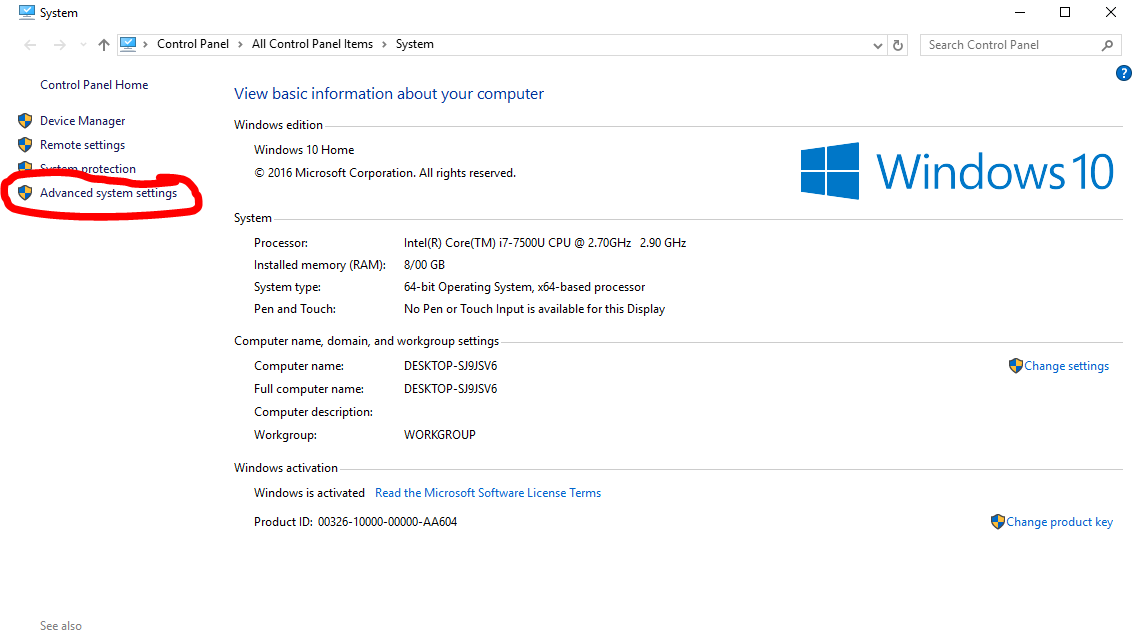
بعد از انجام عملیات بالا لازم هست که مسیر ابزار های Dart و Git و JDK و همینطور SDK TOOLS رو به سیستم عامل معرفی کنیم. برای اینکار نیاز هست ابتدا روی My Computer کلیک راست کرده و گزینه Properties را انتخاب کنید و سپس طبق عکس بر روی گزینه Advanced system settings کلیک کنید :
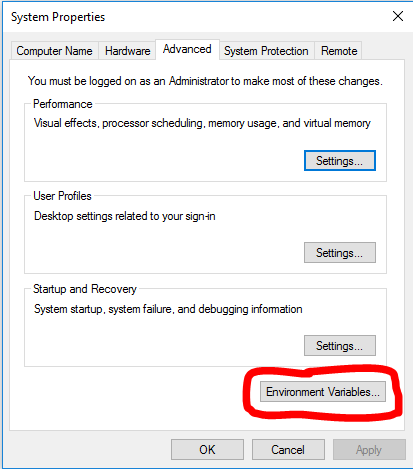
بعد از انجام عملیات بالا و ظاهر شدن پنجره زیر روی دکمه Environment Variables کلیک کنید :
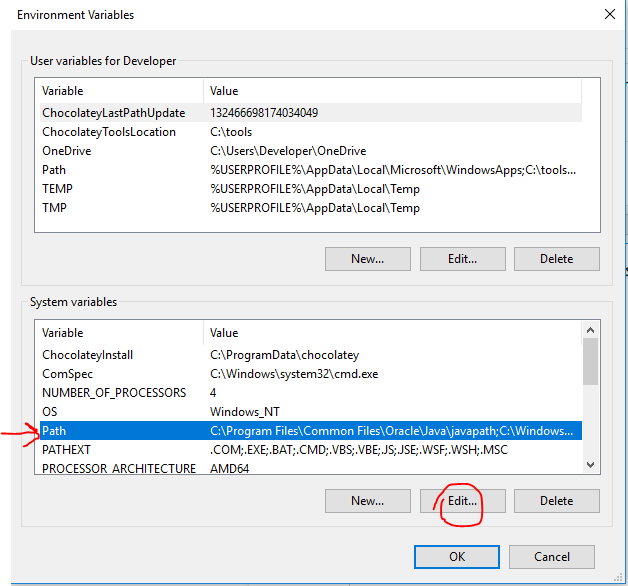
بعد از انتخاب گزینه دوباره پنجره جدید باز میشه مطابق عکس زیر به ترتیب اول روی Path کلیک کرده و سپس بر روی دکمه Edit کلیک کنید :
بعد از انجام عملیات بالا پنجره زیر باز میشه که ما با زدن دکمه New میتونیم مسیر ابزار های مورد نظر رو به ویندوز اضافه کنیم و بریم سراغ ادامه مراحل و البته در مورد مسیر ها یکسری توضیحات مختصری میدم که خودتون بر اساس سیستم شخصیتون اون مسیر ها رو پیدا کنید و بعد از تعریف کردن مسیر ها با زدن دکمه OK پنجره ها رو میبندیم :
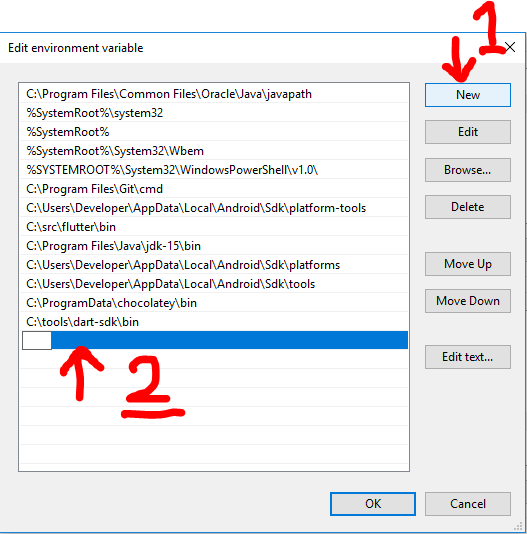
خب بریم سر اصل مطلب ( مسیر های ابزار ) ==> ابزار های نصب شده ممکن در هر سیستم عاملی یا حتی بر اساس تعریف سفارشی کاربر در مکان مختلفی نصب بشه که رایج ترین اون ها معمولا در مسیر سیستمی قرار میگیره به عنوان مثال :
برای من بعد از نصب آندروید استودیو بصورت پیش فرض مسیر ابزارهای لازم SDK در آدرس زیر قرار گرفته که به احتمال 99 درصد برای شما هم همینجور هست (البته اگر چیزی رو تغییر نداده باشین !!!) :
C:\Users\USER_NAME\AppData\Local\Android\Sdk\platform-tools
C:\Users\USER_NAME\AppData\Local\Android\Sdk\platforms
C:\Users\USER_NAME\AppData\Local\Android\Sdk\tools
نکته : در بالا بجای USER_NAME در واقع نام کاربری ویندوزتون قرار میگیره و نکته خیلی مهمتر !! برای اینکه به پوشه AppData و زیر مجموعه هاش دسترسی داشته باشید لازم هست که فایل های سیستمی رو از حالت Super hide در بیارید. ( برای من که اینجوری بود!)
نکته بعدی این هست که بعد از نصب Dart از طریق Chocolatey ، بصورت پیش فرض این نرم افزار در درایوی که ویندوز نصب هست و در پوشه ای به نام tools قرار میگیره که برای من در مسیر زیر قرار گرفته چون ویندوزم در درایو C نصب هست :
C:\tools\dart-sdk\binو همینطور برای تعریف مسیر JDK اگر موقع نصب نرم افزار ، مکان نصب اون رو تغییر نداده باشین و در مسیر پیش فرض خودش نصب شده باشه میتونید مستقیم به محل نصب برید و مسیر رو کپی کنید و طبق عکس های بالا به سیستم تعریف کنید به عنوان مثال برای من مسیر پیش فرض JDK بصورت زیر هست :
C:\Program Files\Java\jdk-15\binو همینطور برای git باید بصورت های بالا پیش برید.
و اما بعد از انجام همه ی کارهای بالا لازم هست که بریم دنبال نصب ابزارک های آندروید استودیو که برای اینکار :
1 - ابتدا ف.ل.ت.ر شکن رو روشن کنید
2- برنامه آندروید استودیو رو باز کنید. ( اگر از قبل پروژه ای ایجاد کرده بودید و مستقیما وارد پروژه شدید مسیر زیر رو در آندروید استودیو طی کنید ) :
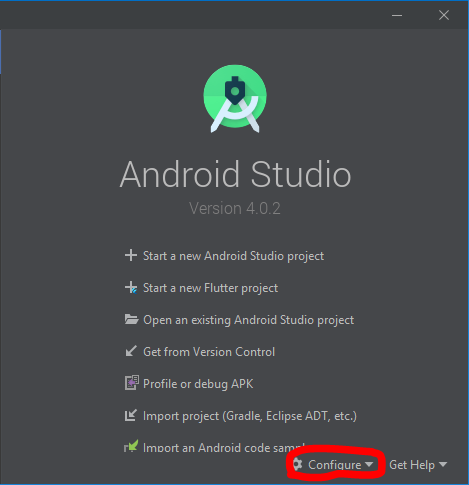
File | Settings | Appearance & Behavior | System Settings | Android SDKیا اگر پروژه ای هنوز ایجاد نکرده اید میتونید این مسیر رو از طریق Configure که در عکس زیر هست پیدا کنید و تنها فرقش این هست که دیگه از طریق گزینه File وارد settings نمیشیم :
وقتی یکی از مسیرهای بالا رو طی کردید در واقع باید طبق عکس زیر در همچین مکانی باشید :
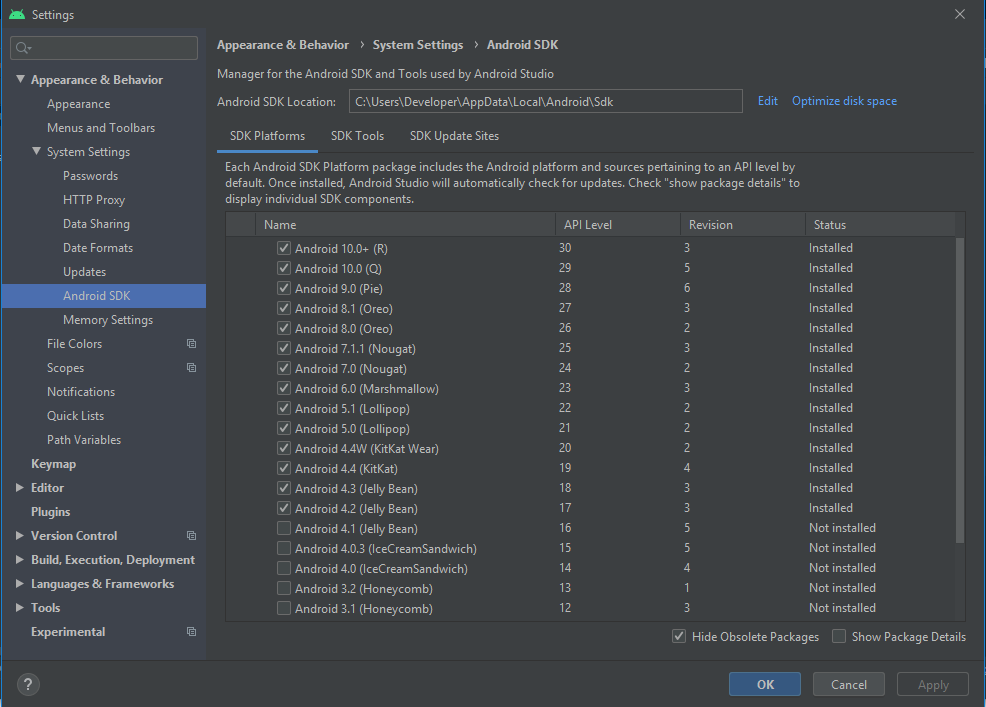
خب اگه تا اینجای کار رو اومدید که یعنی درست عمل کردید و حالا طبق عکس بالا در قسمت سمت راست سه تب به نام های SDK Platforms و SDK Tools و SDK Update Sites میبینید که ما با دوتای اولی کار داریم و براتون شرح میدم باید چکار کنید.
قسمت SDK Platforms :
در این قسمت شما باید پلتفرم ها و API های لازم رو نصب کنید که مثلا شبیه سازتون و نرم افزارتون با چه ورژن از آندرویدی بالا بیاد که من چون هم اینترنتم خوب بود و هم اینکه فضای لازم داشتم از API 17 تا جدیدترین رو دانلود کردم روی سیستم ( خودمو خلاص کردم کلا )
در قسمت SDK Tools :
در این قسمت که روزگار منو سیاه کرد تا نصب بشه شما ابزار های لازم IDE رو نصب میکنید که موتور Gradle بتونه با استفاده از این پیشنیاز ها اپلیکیشن شما رو راه اندازی کنه و اون رو پاس بده به Emulator شما. طبق عکس زیر میتونید گزینه های رو انتخاب کنید :
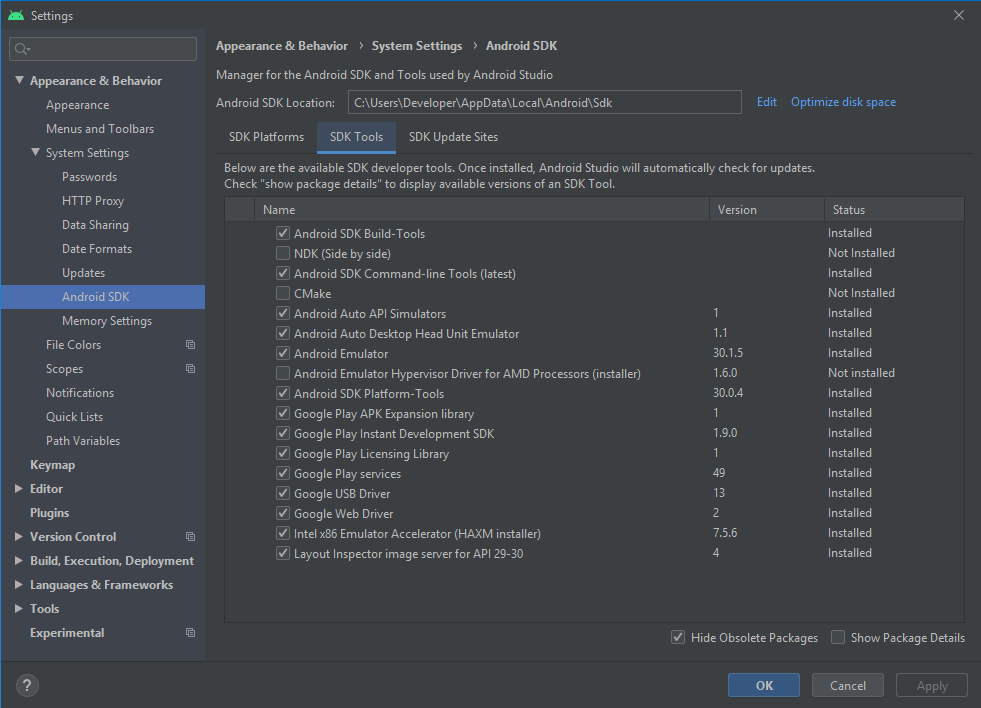
بعد از انجام مراحل فوق با زدن دکمه OK شما رو به مرحله دانلود و نصب میبره که مثل هر نرم افزار دیگه ای باید نصب بشه.
این مطلب فقط برای کسانی هست که مشکل در gradle دارن و اینجوری در نظر گرفتم که مابقی کارها رو از قبل انجام دادن.
امیدوارم مشکلتون حل کرده باشه



 مخصوص اعضای ویژه